
- Shift + Backspace ลบตัวอักษรหลังเคอร์เซอร์ (มันคือตัว Delete บนแป้นคอมนั่นเอง)
- ในเมนูหลัก:
- Ctrl + C เพื่อคัดลอก.
- Ctrl + V เพื่อวาง.
- Shift (ค้าง) + ซ้าย (หรือขวา) เพื่อเลือกข้อความ.
- เวลาดูภาพ กดปุ่มโทรออก (Green Call) จะเข้าเมนูการส่งรูปภาพให้เลย.
- Shift (หรือปุ่มสีขาว-ดำซ้ายล่าง) + * หรือ Shift + Spacebar สำหรับขยายภาพเต็มจอ.
- Shift (หรือปุ่มสีขาว-ดำซ้ายล่าง) + 7 เพื่อขยายระบบกดสองครั้งสำหรับขนาดหน้าจอเต็ม.
- Shift (หรือปุ่มสีขาว-ดำซ้ายล่าง) + 4 เพื่อเลื่อนไปทางซ้ายในขณะที่ภาพ zoom
- Shift (หรือปุ่มสีขาว-ดำซ้ายล่าง) + 5 เพื่อขยายระบบ
- Shift (หรือปุ่มสีขาว-ดำซ้ายล่าง) + 3 เพื่อหมุนขวา.
- Shift (หรือปุ่มสีขาว-ดำซ้ายล่าง) + 2 เลื่อนขึ้นในขณะที่ภาพ zoom
- Shift (หรือปุ่มสีขาว-ดำซ้ายล่าง) + 1 เพื่อหมุนซ้าย.
- Shift (หรือปุ่มสีขาว-ดำซ้ายล่าง) + 0 เพื่อขยาย out.
- กด * ค้างไว้ จะเป็นการเปิดใช้งาน และ ยกเลิกการใช้งาน Bluetooth.
- กด # ค้างไว้เพื่อสลับจากโหมด General เป็น โหมด Silent.
- กด 0 ค้างไว้เพื่อไปยังเว็บเบราเซอร์.
- Soft Key ซ้ายแล้ว * ล็อคปุ่ม
- กดปุ่ม วางสาย (สีแดง) ค้าไว้ในขณะที่มีการเชื่อมต่อ Edge จะเป็นการปลดการเชื่อมต่อข้อมูลทั้งหมด
- กด Space Bar ค้างไว้เพื่อเปิดแสงแฟลช (ไฟฉาย)
- ดปุ่ม Home ค้างไว้เพื่อดูรายการของโปรแกรมที่เปิดอยู่ทั้งหมด.
- * # 7780 # เพื่อ Hard Reset.
- * # 7370 # เพื่อ Soft Reset.
- Backspace ลบข้อความก่อนเคอร์เซอร์
- Shift + Chr เปลี่ยนภาษา
- Shift + Backspace ลบตัวอักษรหลังเคอร์เซอร์ (มันคือตัว Delete บนแป้นคอมนั่นเอง)
- เมื่อพิมพ์เสร็จ กดปุ่มโทรออกสีเขียวเพื่อส่งข้อความทันที.
- 1 บุ๊คมาร์ค.
- 2 เพื่อค้นหาบางอย่างในเพจ.
- 3 เพื่อกลับไปยังหน้าก่อนหน้านี้.
- 5 แท็บหน้าต่าง.
- * เพื่อขยายระบบ
- # เพื่อขยาย out.
- 8 สำหรับภาพรวมหน้า.
- 9 เพื่อไปยังหน้าเว็บอื่น.
- 0 จะมีหน้าแรก.
- กดปุ่ม Backspace หลักเพื่อปิดหน้าต่างปัจจุบัน

- Shift + Chr เปลี่ยนภาษา
- shift+ctrl - เปิดปิดระบบช่วยสะกดคำ predictive text
- Ctrl+chr - เปิดหน้ารวม writing options
- ปุ่มขาวดำซ้ายล่าง (ปุ่ม Function ) + ปุ่มตัวเลข เพื่อพิมพ์ออกมาเป็นตัวเลขโดยไม่ต้องกดตัวเลขค้างไว้
- Chr+ตัวอักษร - พิมพ์ตัวอักษรที่มี accent ประหลาดๆ
- กดปุ่มตัวเลขนั้น ๆ ค้างไว้จะเปลี่ยนเป็นพิมพ์ตัวเลข
- กด Shift (ปุ่มขาวดำซ้ายล่าง) 2 ครั้ง ก็จะเป็นพิมพ์ตัวเลขอย่างเดียวครับ กดอีกทีก็จะเปลี่ยนมาพิมพ์ตัวอักษรเหมือนเดิม

1.) ดาวน์โหลด และ ติดตั้งโปรแกรม HelloOX ลงเครื่องให้เรียบร้อย โปรแกรมตัวนี้ต้อง Sign ซ่ะก่อนจึงจะสามารถติดตั้งได้
2.) กดที่ไอคอนโปรแกรม HelloOX โปรแกรมก็จะเริ่มรันตัวเองทันที หรือ ถ้าหากว่ามีหน้าจอแสดงข้อความขึ้นมา ก็ให้กดเลือกที่ Hack my phone again ตามภาพครับ
3.) โปรแกรม HelloOX จะดำเนินการไปแบบอัตโนมัติ เราก็แค่รออย่างเดียว แต่ถ้าเห็นว่าโปรแกรมมันไปค้างอยู่ตรงขั้นตอนใดนานแบบผิดปกติ คือนานเกิน 4~5 นาที ก็ให้ลองรีสตาร์ทเครื่อง แล้วกดรันโปรแกรม HelloOX ใหม่อีกครั้ง


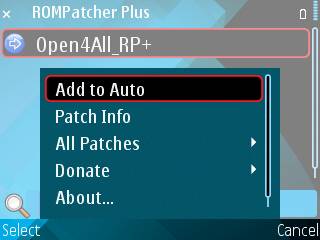 6.1) กด Add to Auto


โปรแกรมFreeSigner เป็นโปรแกรมที่ช่วยในกรณีที่เรามีปัญหากับการลงโปรแกรมหรือแอพลิเคชั่นต่างๆ
ในตอนติดตั้งโปรแกรมถ้าขึ้นใบรับรองหมดอายุก็ให้ปรับลดปีวันที่เครื่องลง การ Sign วิธีนี้ใช้ได้กับผู้ที่มีใบ cer แล้ว...
ให้ทำการติดตั้งโปรแกรม FreeSigner เสร็จแล้วให้เข้าไปที่ File manager ตรงส่วนของความจำเครื่อง ให้กดลบโฟลเดอร์ที่ชื่อ FreeSigner ตามภาพด้านล่างทิ้งไปครับก่อนที่จะ Sign โปรแกรมให้ทำการ Set up โปรแกรม FreeSigner ซ่ะก่อนตามขั้นตอน ดังนี้ครับ
1.) ดาวน์โหลดไฟล์ cer และ key มาเก็บไว้ที่เครื่องมือถือ เก็บไว้ที่โฟลเดอร์อะไรก็ให้จำไว้ด้วยน่ะครับ ส่วนไฟล์ cer และ key ก็โหลดได้ตรงช่องใบ cer นั่นเองครับ จะอยู่ใกล้ๆกับ ช่อง State ตามภาพตัวอย่างด้านบน


4.) ต่อจากภาพด้านบน ให้กดเข้าไปยังโฟลเดอร์ที่ได้เก็บไฟล์ cer เอาไว้4.1)ภาพตัวอย่างด้านบนผมเก็บไฟล์ cer ไว้ที่โฟลเดอร์ Other ในความจำการ์ด
4.2) เมื่อกดเข้าไปก็จะเห็นไฟล์ cer ที่เก็บไว้ปรากฏขึ้นมาตามภาพ


6.) ขั้นตอนต่อไปก็ให้กดที่ช่อง Self Sign Key เพื่อนำไฟล์ .key ที่ได้เตรียมไว้มาใส่ในช่องนี้นั่นเอง ซึ่งก็ให้ทำเหมือนอย่างขั้นตอนด้านบนนั่นล่ะครับ เมื่อนำไฟล์ cer และ key มาใส่ตามช่องเสร็จแล้วก็จะเป็นตามภาพด้านบน จากนั้นให้กด Back > Exit ก็เป็นเรียบร้อยสำหรับการ Set up โปรแกรม FreeSigner

1.) เตรียมโปรแกรมที่ต้องการจะ Sign ไว้ในโฟลเดอร์อะไรก็ได้ครับ ส่วนมากผมเก็บไว้ใน Other หรือ อื่นๆ (จะอยู่ประมาณ เมนู/ที่ทำงาน/ตัวจัดไฟล์/เลือกเม็มโดยการเลื่อนซ้ายขวา/อื่นๆ) เม็มคือไดร์ E ครับ

2.) เปิดโปรแกรม FreeSigner ขึ้นมา > กดที่ Add Task > กดเข้าไปยังโฟลเดอร์ที่เก็บไฟล์โปรแกรมที่จะนำมา Sign


3.2) กด Self Sign Sis ตามภาพประกอบด้านบน
 3.2)จากนั้นให้กด Options
4.) กด Go! ก็เป็นอันเรียบร้อยสำหรับขั้นตอนการ Sign โปรแกรมด้วย FreeSigner โปรแกรมที่นำมา Sign ถ้ามีขนาดไฟล์ใหญ่ ก็อาจจะต้องรอสักครู่ครับ

5.) โปรแกรมที่ผ่านการ Sign แล้วจะมีนามสกุลเป็น .sisx (จากนามสกุล .sis ปกติ)และจะถูกเก็บไว้ที่โฟลเดอร์เดียวกันกับไฟล์โปรแกรมต้นแบบครับ ภาพตัวอย่างด้านบนคือไฟล์โปรแกรม CenRep ที่ถูก Sign แล้ว


